
集成终端
集成终端
ChatGPT 桌面 App 集成终端使用指南:在当前项目或独立 Git 工作树中打开终端,运行测试、构建、lint、脚本和 Git 命令,让 ChatGPT 读取输出并定位问题;学习确认目录与分支、检查退出状态和关键日志,并把开发服务器、格式化或测试等高频命令配置成可复用 actions,形成修改、运行与验证闭环。
集成终端#
Codex 中文站说明: 本页围绕“集成终端”重新补充了中文使用场景和验证重点。界面名称可能随 Codex 版本更新,请以当前客户端为准。
不离开聊天即可运行命令并检查输出
ChatGPT 桌面 App 中的每个聊天都包含一个终端,其作用域限定在当前项目或工作树。点击 App 右上角的终端图标,或按 Ctrl+` 即可打开。
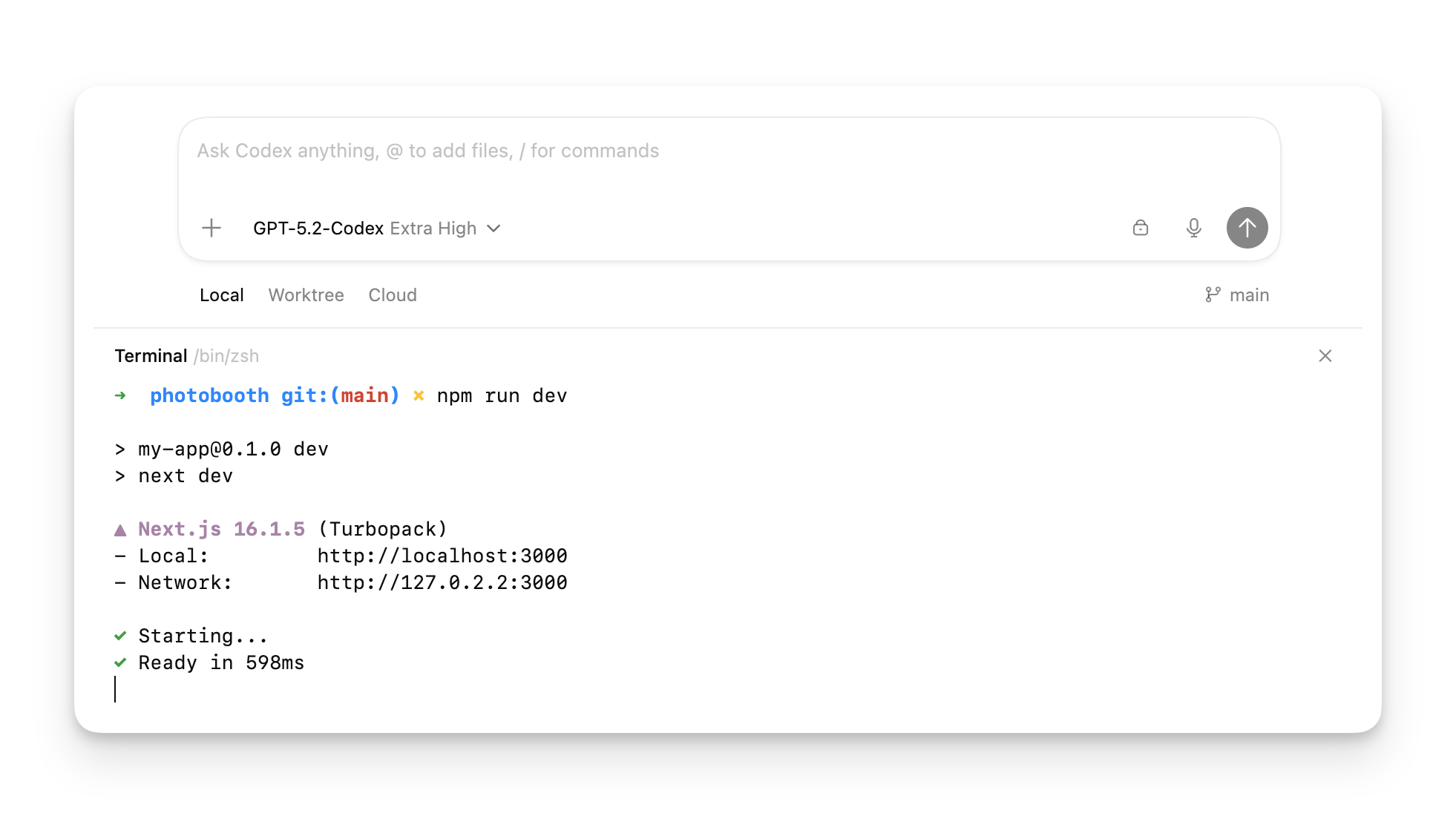
运行并验证项目#
使用终端验证改动、运行脚本和执行 Git 操作,无需切换 App。ChatGPT 可以读取当前终端输出,因此它能在与你协作时检查正在运行的开发服务器,或引用构建失败信息。
常见命令包括:
git statusgit pull --rebasepnpm test或npm testpnpm run lint或其他项目专用检查
创建可复用 actions#
如果某条命令需要经常运行,可以在本地环境中把它定义为 action。Actions 会作为快捷入口显示在 ChatGPT 桌面 App 中,并通过集成终端运行。
Cmd+K 打开 App 命令面板,不会清空终端。若要清空终端,请按 Ctrl+L。
本站实践建议#
阅读“集成终端”时,建议先在非生产项目中走完一次完整流程,并记录实际界面、命令输出和验证结果。产品更新后,可据此快速判断哪些步骤需要调整。
Codex API 与国内使用#
在实践“集成终端”相关功能时,如需为 Codex 配置 OpenAI-compatible API,可以前往 APIBest 获取 API Key。第三方服务的模型映射、价格、额度和数据处理方式以 APIBest 当前说明为准。