
ChatGPT Codex 官网国内访问 + 完整安装教程:macOS / Windows
ChatGPT Codex 官网国内访问 + 完整安装教程:macOS / Windows
从 ChatGPT Codex 官方入口开始,介绍 macOS、Windows 桌面应用安装、API Key 登录及 APIBest 自定义 API 配置。
这篇指南围绕一条明确路线展开:找到 ChatGPT Codex 官方入口,下载 macOS 或 Windows 桌面应用,再为应用接入自定义 API。需要 API 中转服务时,可访问 APIBest 获取 API Key,接口基础地址为 https://apibest.org/v1。
::: warning 官方客户端与第三方 API 是两件事 桌面应用应从 OpenAI 官网下载;APIBest 是独立的 OpenAI-compatible API 服务,并非 OpenAI 官方下载站。模型映射、计费和数据处理规则以 APIBest 实际说明为准。 :::
先确认你卡在哪个环节#
国内用户常把几个问题统称为“Codex 无法访问”,实际可以拆成下面三层:
| 环节 | 需要确认的内容 | 与下一步的关系 |
|---|---|---|
| 官网 | 产品页是否能打开、安装包能否下载 | 只影响取得桌面应用 |
| 应用 | 安装包是否匹配系统、应用能否启动 | 只影响本地客户端 |
| API | Key、模型和 Responses 协议是否可用 | 决定 Codex 能否正常请求模型 |
安装失败时无需反复修改 API 配置;API 报错时也不必重新下载安装包。先确定问题属于哪一层,可以省去大量无效操作。
ChatGPT Codex 官方入口#
官方产品与下载页面:
https://openai.com/zh-Hans-CN/codex/
请从产品页进入当前下载入口,不要依赖长期保存的 .dmg、.exe 直链。官方可能调整安装包名称、架构和最低系统要求。
下载前检查浏览器地址是否属于 openai.com,并避开论坛附件、网盘重打包版和所谓“免登录破解版”。
macOS:从下载到首次启动#
选择与 Mac 匹配的版本#
打开“苹果菜单 -> 关于本机”,查看 macOS 版本与芯片信息。如果下载页提供不同架构选项,按本机实际信息选择。
安装到应用程序目录#
- 打开从官网取得的安装包。
- 按界面提示将应用放入“应用程序”目录。
- 从 Launchpad、Spotlight 或 Finder 启动 Codex。
首次打开时,macOS 可能显示来源确认或文件夹访问请求。确认文件来自 OpenAI 官网后再继续,只授权实际需要的项目目录。不要为了运行安装包而关闭 Gatekeeper。
Windows:安全完成桌面端安装#
下载官方安装程序#
在 Codex 产品页选择 Windows 版本。下载完成后先核对来源和发布者,再双击运行。
安装与启动#
- 按安装向导完成安装。
- 遇到 SmartScreen 或管理员提示时,先核对发布者。
- 从开始菜单启动 Codex。
企业设备可能禁止自行安装软件。如果安装被组织策略拦截,应联系设备管理员,不要绕过安全策略或关闭防护软件。
打开 Codex:不要选择账号登录#
如果准备通过 API Key 使用桌面端,首次打开后按下面路径操作:
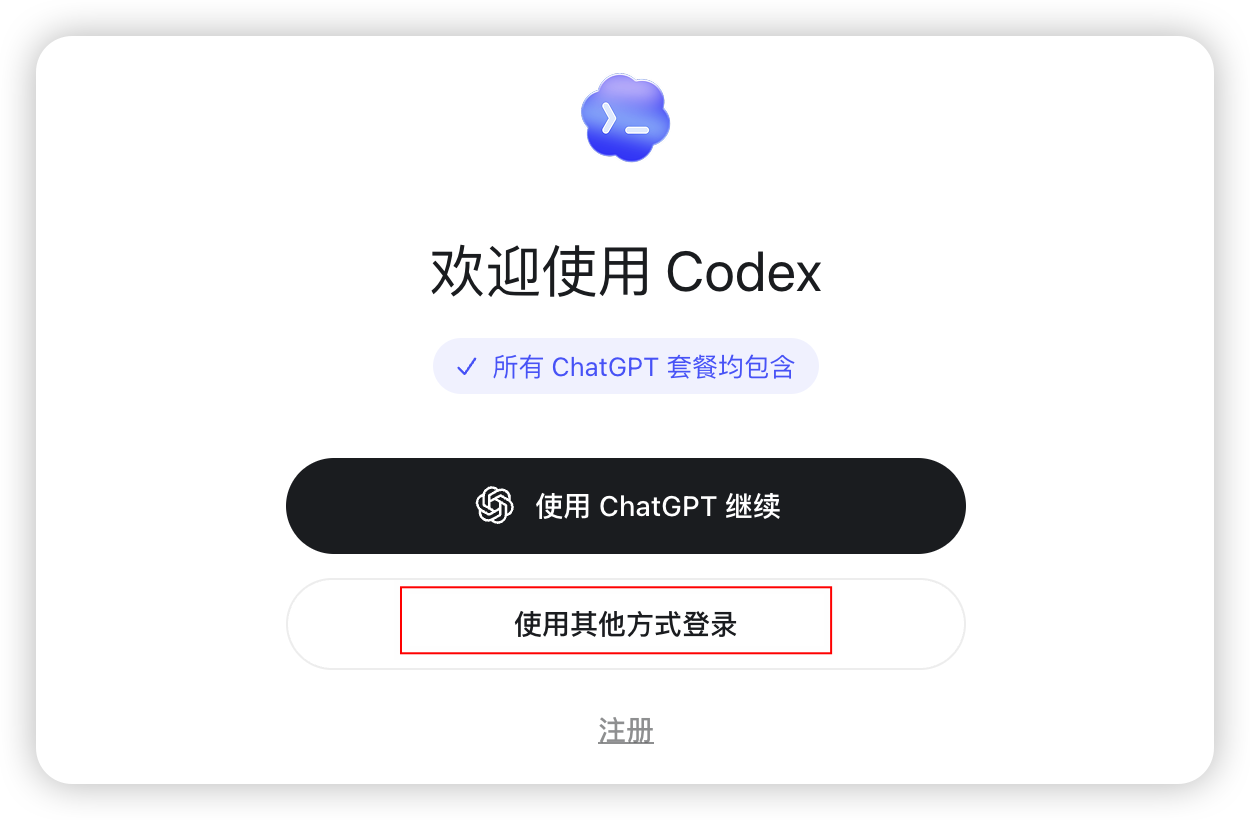
- 不点击“使用 ChatGPT 继续”。
- 点击 “使用其他方式登录”(Sign in another way)。
- 进入 API Key 输入页面。
- 可以先填写
sk-123456作为格式占位,再换成实际 Key。 - 点击继续进入应用。
进入下一页后,可以看到 OpenAI API 密钥输入框:
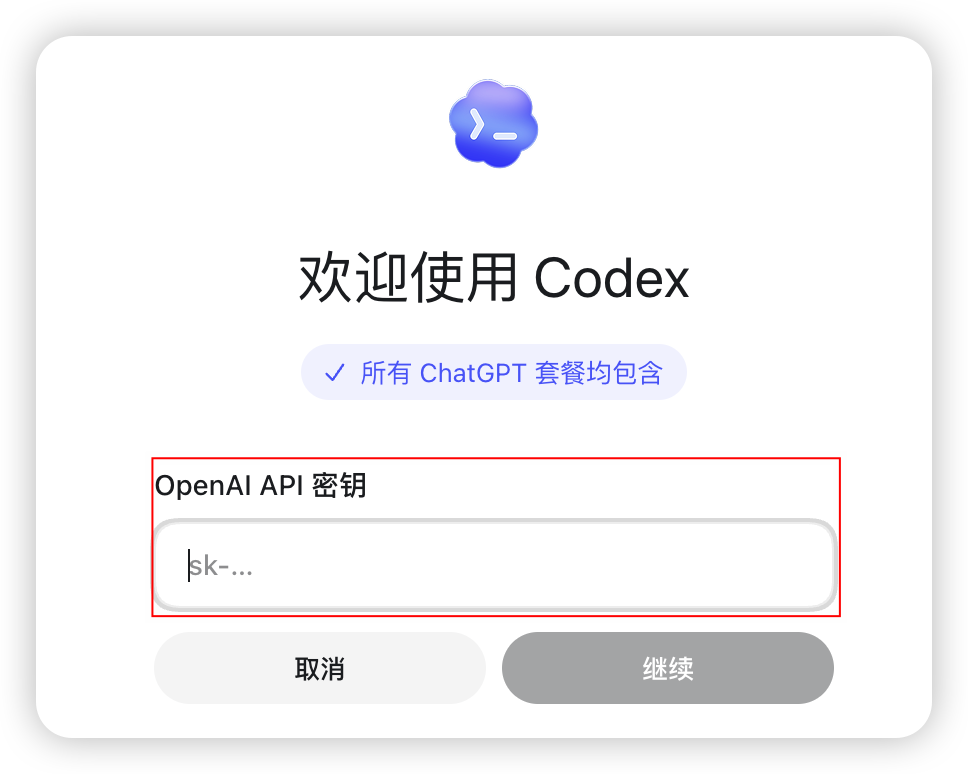
官方 API Key 可以直接使用该认证入口。若使用 APIBest,登录步骤之外还要设置自定义提供商;否则 Codex 不知道应把请求发送到哪个基础地址。
在 APIBest 获取密钥#
打开 https://apibest.org,进入 API 密钥页面,复制准备给 Codex 使用的 Key。
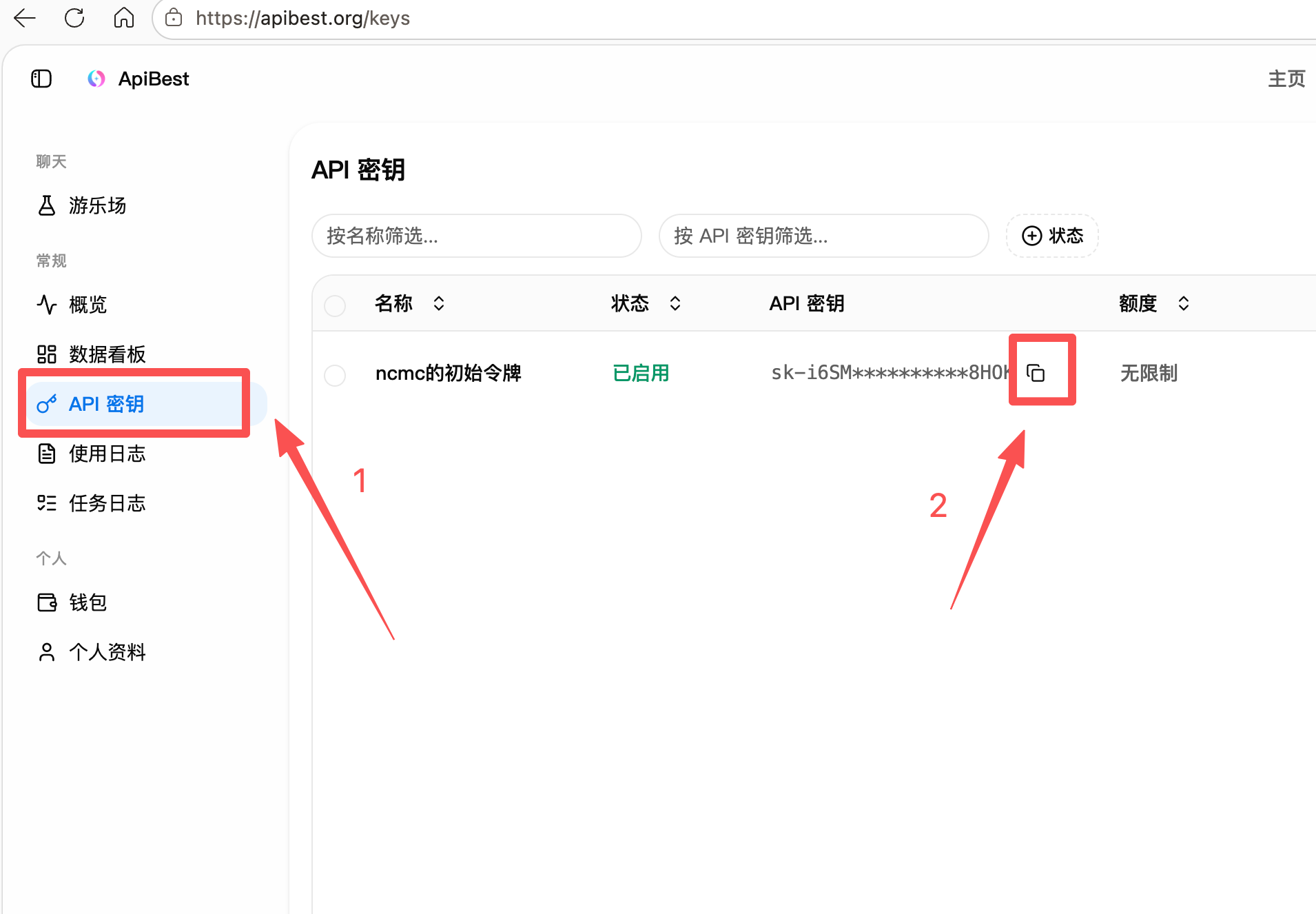
Key 属于敏感凭据,不要写入 Markdown、Git 仓库或共享配置。截图和工单中也应隐藏完整字符串。
将 API Key 放入环境变量#
下面统一使用变量名 APIBEST_API_KEY。
macOS 当前终端:
export APIBEST_API_KEY="你的 API Key"Windows PowerShell 当前会话:
$env:APIBEST_API_KEY="你的 API Key"终端临时变量不一定会传给从桌面图标启动的应用。长期使用时,应把变量保存到操作系统用户环境或 Codex 当前版本提供的安全设置入口。
配置自定义模型提供商#
提供商配置必须放在用户级文件:
- macOS:
~/.codex/config.toml - Windows:
$HOME\.codex\config.toml
写入:
model = "gpt-5.6-sol"
model_provider = "apibest"
approval_policy = "on-request"
sandbox_mode = "workspace-write"

[model_providers.apibest]
name = "APIBest"
base_url = "https://apibest.org/v1"
env_key = "APIBEST_API_KEY"
wire_api = "responses"
这里最容易混淆的是三项:
base_url保留/v1,不要手动追加/responses。env_key填环境变量名称,而不是真实 Key。model使用 APIBest 控制台当前提供的准确模型 ID。
项目内 .codex/config.toml 不能覆盖机器级提供商设置,因此不要把这一段放进代码仓库。
重新打开并检查配置#
完成配置后完全退出 Codex,再重新启动并新建任务。若出现问题,可按错误类型判断:
| 现象 | 优先检查 |
|---|---|
| 401、403 | API Key、额度、模型权限和环境变量 |
| 404 | base_url 是否写成 https://apibest.org/v1 |
| 模型不存在 | 控制台中的模型 ID 是否完全一致 |
| 只能聊天、不能用工具 | Responses 流式协议和工具调用兼容性 |
普通文本返回成功并不代表完整兼容 Codex。用于真实项目之前,还应确认文件工具与命令结果可以正常回传。
总结#
官网、桌面应用和 API 是三个独立环节:客户端只从 OpenAI Codex 官方页面 下载;首次启动选择“使用其他方式登录”;自定义 API 则通过 APIBest、APIBEST_API_KEY 和用户级 config.toml 完成。