
2026 Windows Codex 下载安装与 API 配置教程:桌面版完整指南
2026 Windows Codex 下载安装与 API 配置教程:桌面版完整指南
面向 Windows 用户的 Codex 桌面版完整教程,介绍官方下载安装、MSIX 安装、API Key 登录以及 APIBest 自定义 API 配置方法。
Codex 是 OpenAI 推出的编程智能体,可以读取授权目录中的文件、跨文件修改代码、运行终端命令,并协助完成开发功能、修复 Bug 和代码重构等软件工程任务。
Windows 用户可以通过桌面应用、IDE 扩展或命令行使用 Codex。本文以最适合新手的 Windows 桌面应用 为主,完整介绍下载、安装和首次启动流程,并将自定义 API 配置自然接入登录步骤。
如果你准备通过 API 使用 Codex,可以先打开 APIBest API 中转站 注册并获取 API Key。本文采用的 API 基础地址为 https://apibest.org/v1。
::: warning 第三方服务说明 APIBest 不是 OpenAI 官方服务。使用前请自行确认模型、价格、额度、隐私政策与 Responses API 兼容情况,不要上传机密代码、客户数据或未脱敏的生产资料。 :::
Windows 上的三种 Codex 使用方式#
虽然三种方式使用的是同一个 Codex,但操作习惯和适用人群差异很大。
| 使用方式 | 更适合谁 | 主要特点 |
|---|---|---|
| 桌面应用 | 新手、办公用户、希望图形化操作的人 | 可视化任务工作台,能选择项目目录、查看代码差异和文件变更 |
| IDE 扩展 | 长期使用 VS Code、Cursor 等编辑器的开发者 | Codex 直接出现在编辑器内,方便结合当前文件和选中代码工作 |
| CLI | 熟悉 PowerShell、自动化脚本或 CI/CD 的开发者 | 启动轻量,适合终端操作与非交互任务 |
第一次接触 Codex 时,建议先安装桌面应用。它能让你更直观地看到 Codex 准备修改哪些文件,也更容易理解目录权限和命令审批。
第一步:从可信入口下载 Windows 桌面版#
优先从 OpenAI 官方页面进入下载流程:
Windows 版本通常会通过 Microsoft Store 或微软提供的应用安装机制发布。实际页面、文件名和版本号可能随更新变化,因此不要把截图中的版本号当成长期固定的下载版本。
下载时建议遵循三个原则:
- 优先选择 OpenAI 官方页面或 Microsoft Store。
- 如果使用
.msix离线安装包,确认发布者和文件来源可信。 - 不要运行所谓破解版、免登录版或来源不明的二次打包文件。
下面使用 MSIX 安装流程演示。图中的版本号仅用于说明操作位置。

第二步:安装 Codex 桌面应用#
1. 打开安装包#
双击下载完成的 .msix 文件,Windows 会打开“应用安装程序”。先核对应用名称、发布者与来源,然后点击 “安装”。
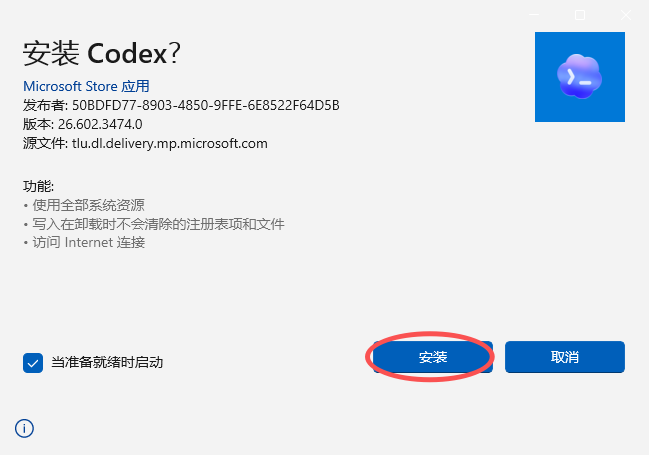
如果你可以正常访问 Microsoft Store,也可以直接从商店页面安装,无需额外下载离线包。
2. 等待系统完成安装#
安装过程通常不需要手动选择大量组件。保持窗口打开,等待进度完成即可。
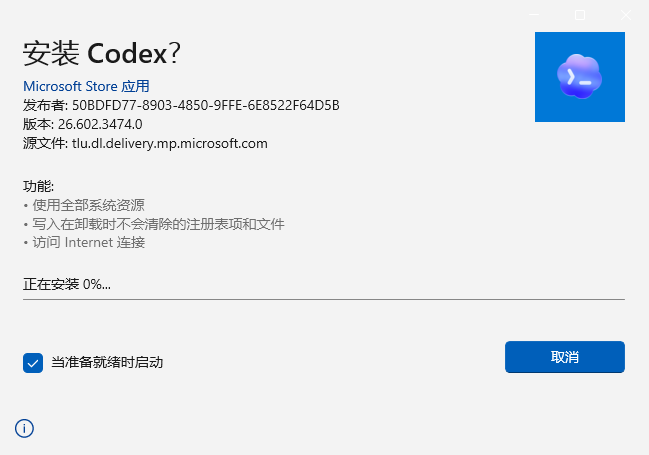
Microsoft Store 应用一般由 Windows 管理安装位置。希望改变新应用默认磁盘时,可以进入“设置 -> 系统 -> 存储 -> 高级存储设置 -> 保存新内容的地方”调整;已经安装的应用是否支持移动,以“设置 -> 应用 -> 已安装的应用”中实际显示的选项为准。
3. 启动 Codex#
安装结束后,可以从开始菜单搜索并打开 Codex。首次启动会进入欢迎或登录页面。
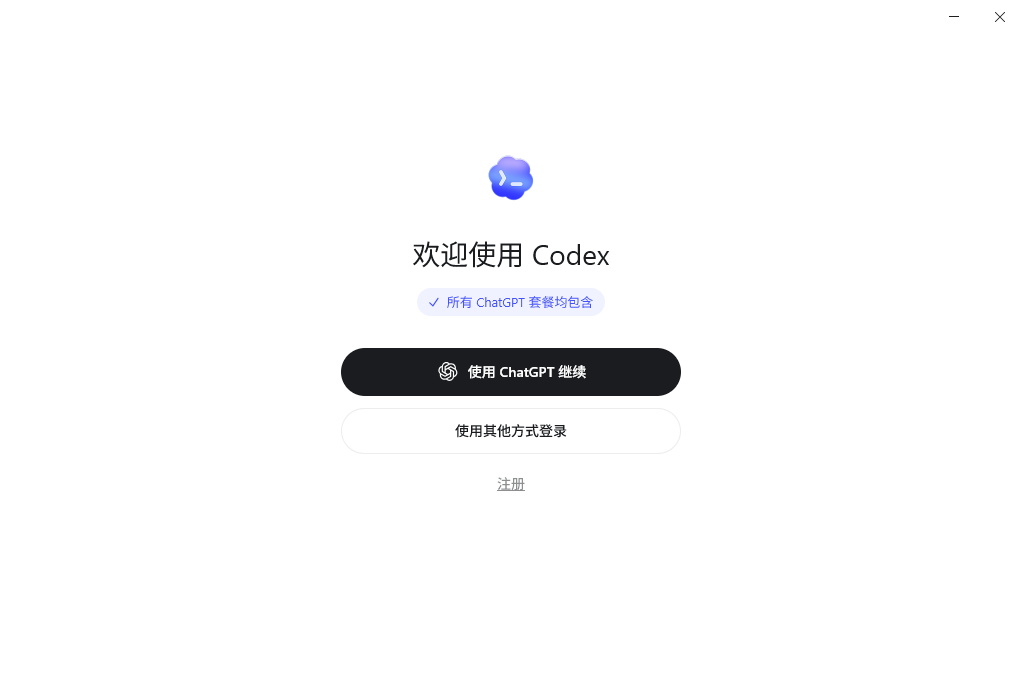
第三步:不要直接选择账号登录#
如果你打算使用 API,不要点击“使用 ChatGPT 继续”,而是点击 “使用其他方式登录”,英文界面中通常显示为 Sign in another way。
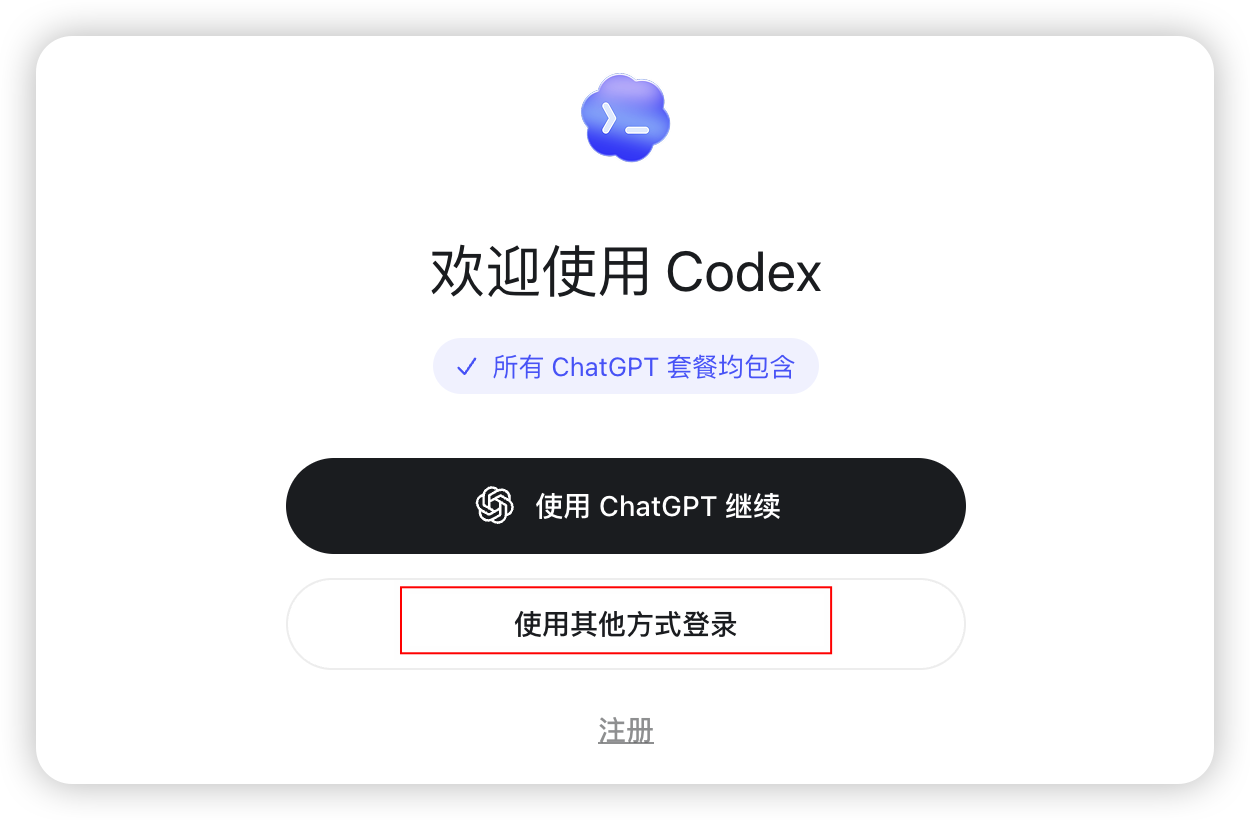
接着选择 API Key 登录方式,输入你的 API Key,然后点击继续。
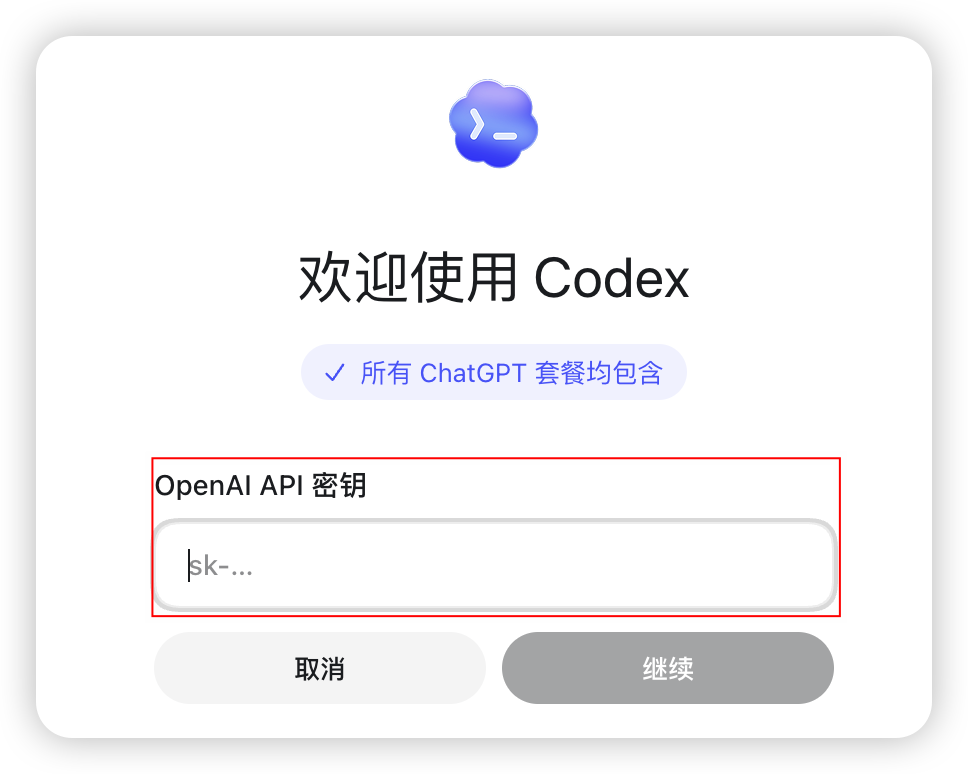
OpenAI 官方认证文档说明,Windows 桌面应用的本地 Codex 工作流支持 ChatGPT 账号和 API Key 两种登录方式。API Key 登录使用按量计费,并且部分依赖 ChatGPT 工作区或云端服务的功能可能不可用。
::: tip 登录密钥与请求地址是两个步骤 选择 API Key 登录只是切换认证方式。使用 APIBest 时,还需要设置 APIBEST_API_KEY 环境变量,并在 config.toml 中指定 base_url。仅在登录框粘贴密钥,不会自动把请求地址改成 APIBest。 :::
第四步:在 APIBest 获取 API Key#
打开 https://apibest.org,注册并进入控制台,然后创建或复制 API Key。
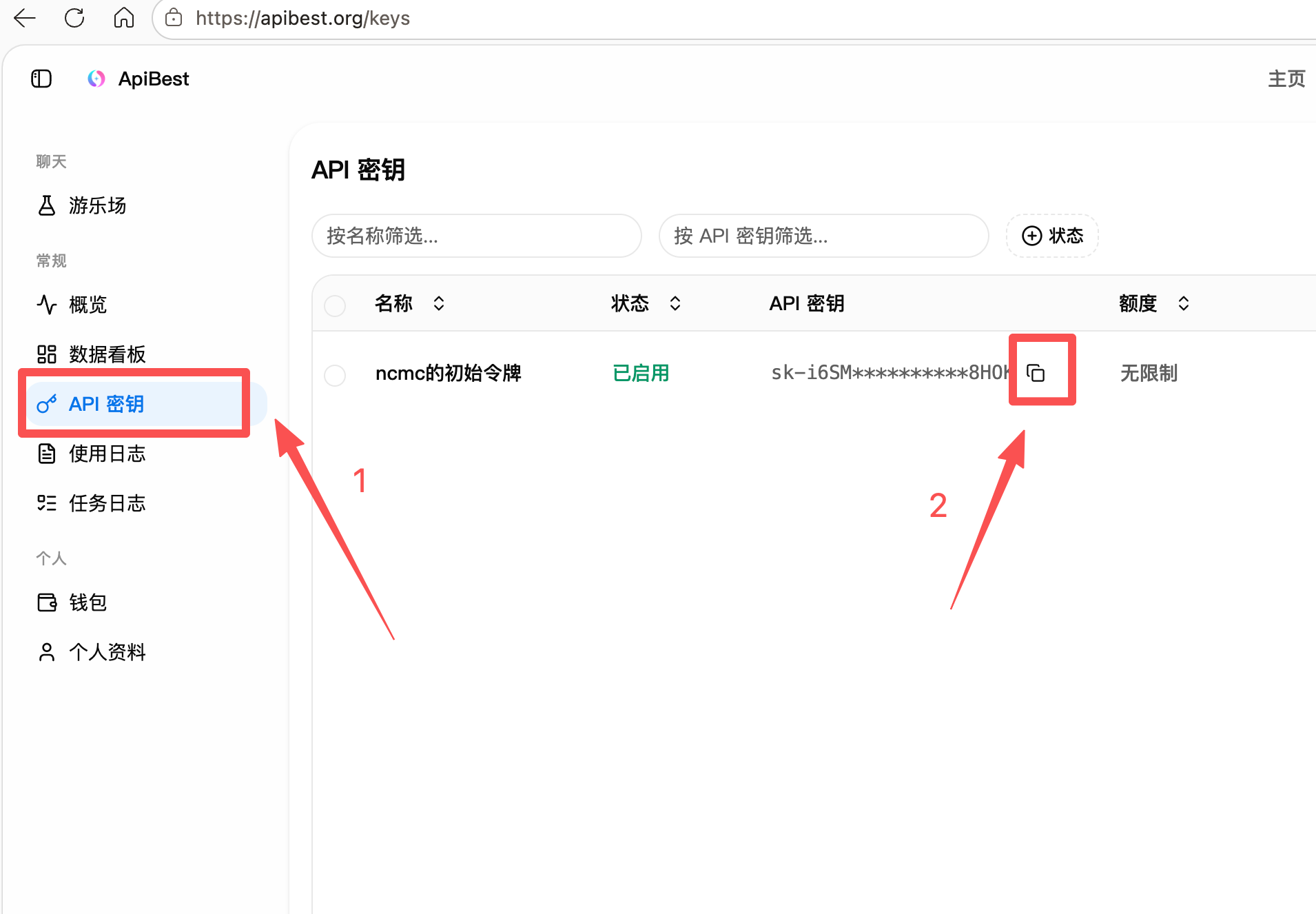
复制后不要把完整密钥发给别人,也不要写进 Git 仓库、Markdown 文档或公开截图。后面的 config.toml 只保存环境变量名称,不直接保存密钥内容。
第五步:在 Windows 保存密钥环境变量#
Codex 自定义提供商通过环境变量读取密钥。本文使用:
APIBEST_API_KEY推荐使用 Windows 用户环境变量保存:
- 在开始菜单搜索“编辑账户的环境变量”。
- 打开环境变量窗口,在“用户变量”区域点击“新建”。
- 变量名填写
APIBEST_API_KEY。 - 变量值填写刚从 APIBest 复制的完整 API Key。
- 保存后完全退出 Codex。
如果只想在当前 PowerShell 窗口临时测试,可以运行:
$env:APIBEST_API_KEY="你的 API Key"临时变量只在当前 PowerShell 会话中有效。从开始菜单启动的 Codex 不一定能读取它,因此长期使用仍建议设置用户环境变量,并在设置完成后重新启动应用。
第六步:创建用户级 config.toml#
Windows 用户级配置文件位于:
%USERPROFILE%\.codex\config.toml例如,用户名为 xiaoming 时,路径通常类似:
C:\Users\xiaoming\.codex\config.toml如果 .codex 文件夹或 config.toml 不存在,可以手动创建。文件名要确认是 config.toml,而不是被记事本保存成 config.toml.txt。
自定义提供商应写在用户级配置中,不要放进项目目录下的 .codex/config.toml。Codex 会忽略项目级配置里的 model_provider 和 model_providers,避免仓库在不知情的情况下改变模型请求目标。
第七步:写入 APIBest 自定义提供商#
打开用户级 config.toml,写入以下内容:
model = "gpt-5.6-sol"
model_provider = "apibest"
approval_policy = "on-request"
sandbox_mode = "workspace-write"

[model_providers.apibest]
name = "APIBest"
base_url = "https://apibest.org/v1"
env_key = "APIBEST_API_KEY"
wire_api = "responses"
这些字段分别负责:
| 字段 | 作用 |
|---|---|
model | Codex 请求的模型 ID,应与 APIBest 控制台实际提供的名称一致 |
model_provider | 让 Codex 使用下面定义的 apibest 提供商 |
base_url | APIBest 的 API 基础地址,注意保留 /v1 |
env_key | 告诉 Codex 去哪个环境变量读取密钥 |
wire_api | 使用 Responses API 协议进行请求 |
approval_policy | 遇到需要更高权限的操作时请求确认 |
sandbox_mode | 默认将写入范围限制在当前工作区 |
gpt-5.6-sol 是本文的配置示例。如果 APIBest 控制台显示的模型 ID 不同,请按控制台的实际字符串修改。
::: danger 不要把真实密钥写进配置示例 env_key = "APIBEST_API_KEY" 填的是环境变量名称,不是 API Key。不要把它替换成真实密钥,也不要在共享配置中增加明文 Key。 :::
第八步:重新打开 Codex 并测试#
完成环境变量和配置文件后:
- 完全退出 Codex,包括后台进程。
- 重新打开 Codex。
- 选择一个测试文件夹作为工作目录。
- 新建任务,要求 Codex 先读取文件并给出修改计划。
- 确认模型请求正常后,再允许它修改文件或运行命令。
第一次使用时,不要直接开放整个磁盘。只选择当前需要操作的项目文件夹,并在执行删除、安装软件或修改系统设置等操作前仔细检查审批内容。
Windows 常见问题#
Codex 默认安装在 C 盘,能移到 D 盘吗#
可以先在 Windows 的存储设置中更改 Microsoft Store 新应用的默认保存位置。对于已经安装的 Codex,进入“设置 -> 应用 -> 已安装的应用”,查看 Codex 是否提供“移动”按钮;如果当前安装类型不支持移动,该按钮可能不会出现。
登录时要求手机号怎么办#
如果不准备使用 ChatGPT 账号登录,可以在欢迎页面选择“使用其他方式登录”,改用 API Key。本地 Codex 支持 API Key 认证,但云端或依赖 ChatGPT 工作区的部分能力可能受限。
配置后出现 401 或 403#
通常与密钥无效、环境变量名称拼错、账户没有模型权限,或桌面应用没有读取到新环境变量有关。检查 APIBEST_API_KEY 拼写,并在设置变量后完全重启 Codex。
出现 404 或接口不兼容#
先确认 base_url 是否为 https://apibest.org/v1,再检查 APIBest 是否为当前模型提供 Responses API。某些只兼容 Chat Completions 的模型接口,可能无法完整支持 Codex 的工具调用流程。
能否换成 DeepSeek 等其他模型#
Codex 支持定义自定义模型提供商,但不代表任意模型都能完整工作。目标接口需要兼容 Codex 使用的协议、流式响应和工具调用。模型名称、能力与可用性应以提供商当前说明为准。
中文界面不完整怎么办#
不同版本的中文覆盖程度可能不同,部分菜单或设置仍会显示英文。常见对应关系包括:
- 使用其他方式登录:Sign in another way
- 继续:Continue
- 工作区:Workspace
- 审批:Approval
- 代码差异:Diff
即使界面显示英文,也可以直接用中文向 Codex 描述任务。
总结#
Windows 用户第一次使用 Codex,最顺畅的路径是:从官方入口安装桌面应用,在欢迎页面选择“使用其他方式登录”,然后完成 APIBest Key、Windows 用户环境变量与用户级 config.toml 配置。
真正开始工作前,记得只授权必要目录、检查每次高权限操作,并先用小型测试项目确认 API 和模型兼容性。这样既能保留桌面应用的图形化体验,也能更清楚地控制模型、请求地址和费用来源。