
斜杠命令
斜杠命令
查看 ChatGPT 聊天输入框中的斜杠命令,了解如何切换模型、计划模式、项目和运行环境,管理目标、上下文、MCP、评审与反馈。
Codex 中文站说明: 本页围绕“斜杠命令”重新补充了中文使用场景和验证重点。界面名称可能随 Codex 版本更新,请以当前客户端为准。
ChatGPT 桌面 App 的斜杠命令参考
斜杠命令让你无需离开聊天输入框就能执行操作。可用命令会因运行环境和访问权限而异。
使用斜杠命令#
- 在聊天输入框中输入
/。 - 从列表中选择命令,或继续输入以筛选,例如
/status。
你也可以在聊天输入框中输入 $,显式调用 skill。详见 Skills 与 Plugins。
已启用的 skills 也会出现在斜杠命令列表中。自定义提示词会显示为 /prompts: 命令。
可用的斜杠命令#
| 斜杠命令 | 说明 |
|---|---|
/approve | 启用自动评审时,批准重试一次最近被自动评审拒绝的操作。 |
/cloud | 在云端执行可用时,把聊天放到云端运行。 |
/cloud-environment | 选择聊天使用的云端环境。 |
/compact | 压缩当前聊天的上下文。 |
/fast | 在可用时开启或关闭目录提供的 Fast service tier。 |
/feedback | 打开反馈对话框,可选择随反馈附加日志。 |
/fork | 把本地聊天复制成新的本地聊天或工作树。 |
/goal | 为 ChatGPT 设置持续推进的目标;建议先用 /plan 完善目标。 |
/ide-context | 开启或关闭共享 IDE 上下文。 |
/init | 为当前项目生成 AGENTS.md 骨架。 |
/local | 在选定的本地项目中运行聊天。 |
/mcp | 打开 MCP 状态,查看已连接的 MCP servers。 |
/memories | 在 Memories 可用时,配置聊天能否使用或生成记忆。 |
/model | 选择当前聊天使用的模型。 |
/pet | 唤醒或收起桌面 Pet。 |
/personality | 当前模型支持 personality 时,选择 Codex 的响应风格。 |
/plan | 切换用于多步骤规划的计划模式。 |
/project | 为新聊天选择项目。 |
/reasoning | 选择当前聊天的推理强度。 |
/review | 启动代码评审模式,检查未提交改动或与基础分支比较。 |
/side | 开启临时侧边聊天,不打断主聊天。 |
/status | 显示聊天 ID、上下文用量和速率限制。 |
/task | 启动一个不关联项目的聊天。 |
/worktree | 在新的 Git 工作树中运行聊天。 |
使用 /goal 设置或管理目标#
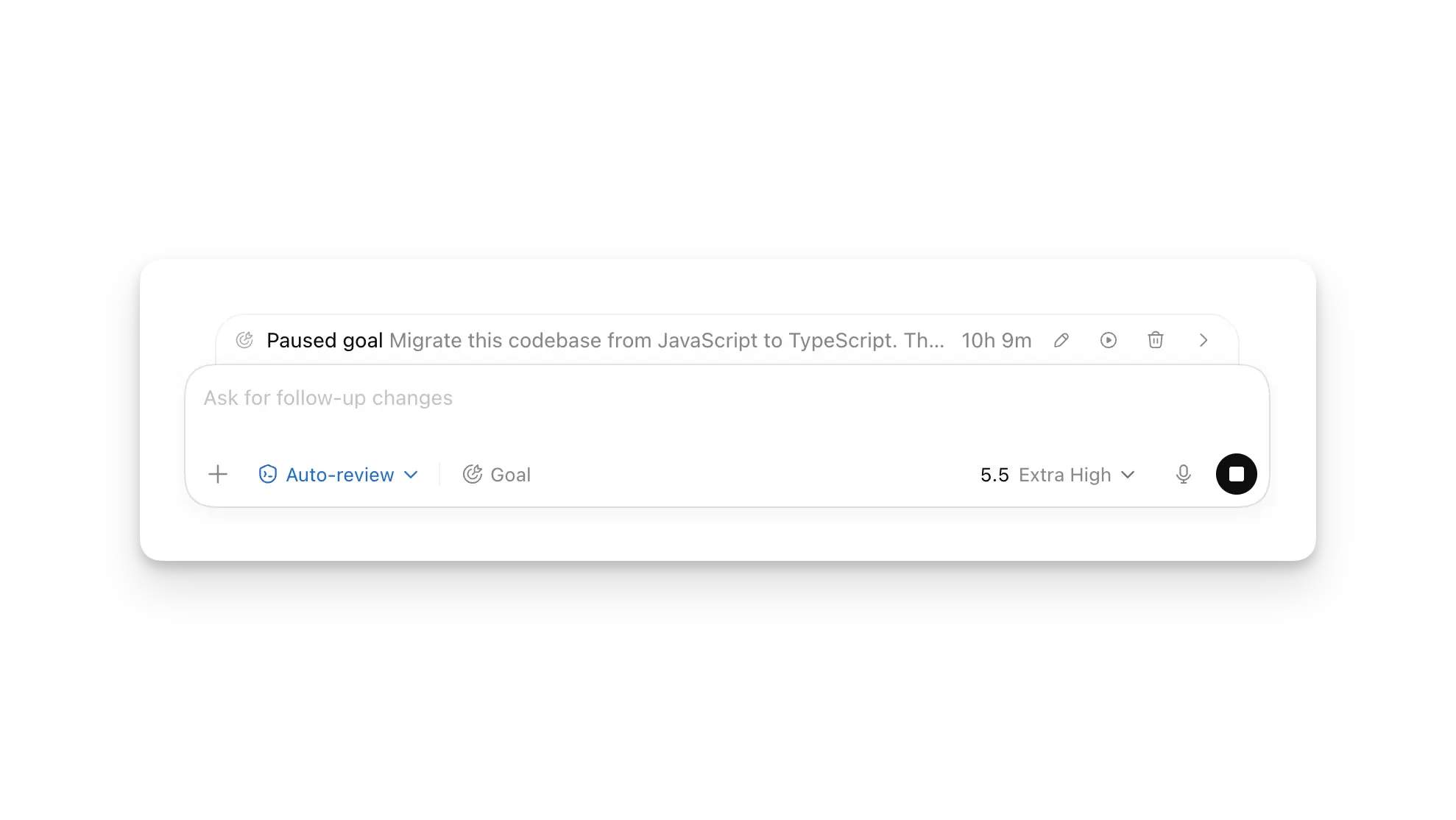
在 App 输入框中使用 /goal 启动 Goal mode(目标模式)。目标是 ChatGPT 持续推进的任务目标,直到任务完成、暂停或需要更多输入。若要先与 ChatGPT 一起明确目标,可先使用 /plan,再用 /goal 设置完善后的目标。
目标生效后,App 会在输入框上方显示进度。你可以使用进度行中的按钮暂停或恢复目标、编辑目标文字或清除目标,无需再输入斜杠命令。目标运行期间仍可以通过后续消息继续引导 ChatGPT。
有关有效目标的写法,请参阅目标模式。
本站实践建议#
阅读“斜杠命令”时,建议先在非生产项目中走完一次完整流程,并记录实际界面、命令输出和验证结果。产品更新后,可据此快速判断哪些步骤需要调整。
Codex API 与国内使用#
在实践“斜杠命令”相关功能时,如需为 Codex 配置 OpenAI-compatible API,可以前往 APIBest 获取 API Key。第三方服务的模型映射、价格、额度和数据处理方式以 APIBest 当前说明为准。